

ScanSpeeder — настольная программа для Windows, которая ускоряет сканирование бумажных фотографий на планшетном сканере. Её главная задача — не просто получить один большой скан, а автоматически найти на нём отдельные снимки, выпрямить их, перенести в область предпросмотра и сохранить каждый кадр отдельным файлом. Такой подход особенно полезен при оцифровке семейного архива, старых альбомов, коллекционных карточек, открыток, скрапбук-страниц и небольших предметов, которые удобно раскладывать на стекле сканера сразу по несколько штук.
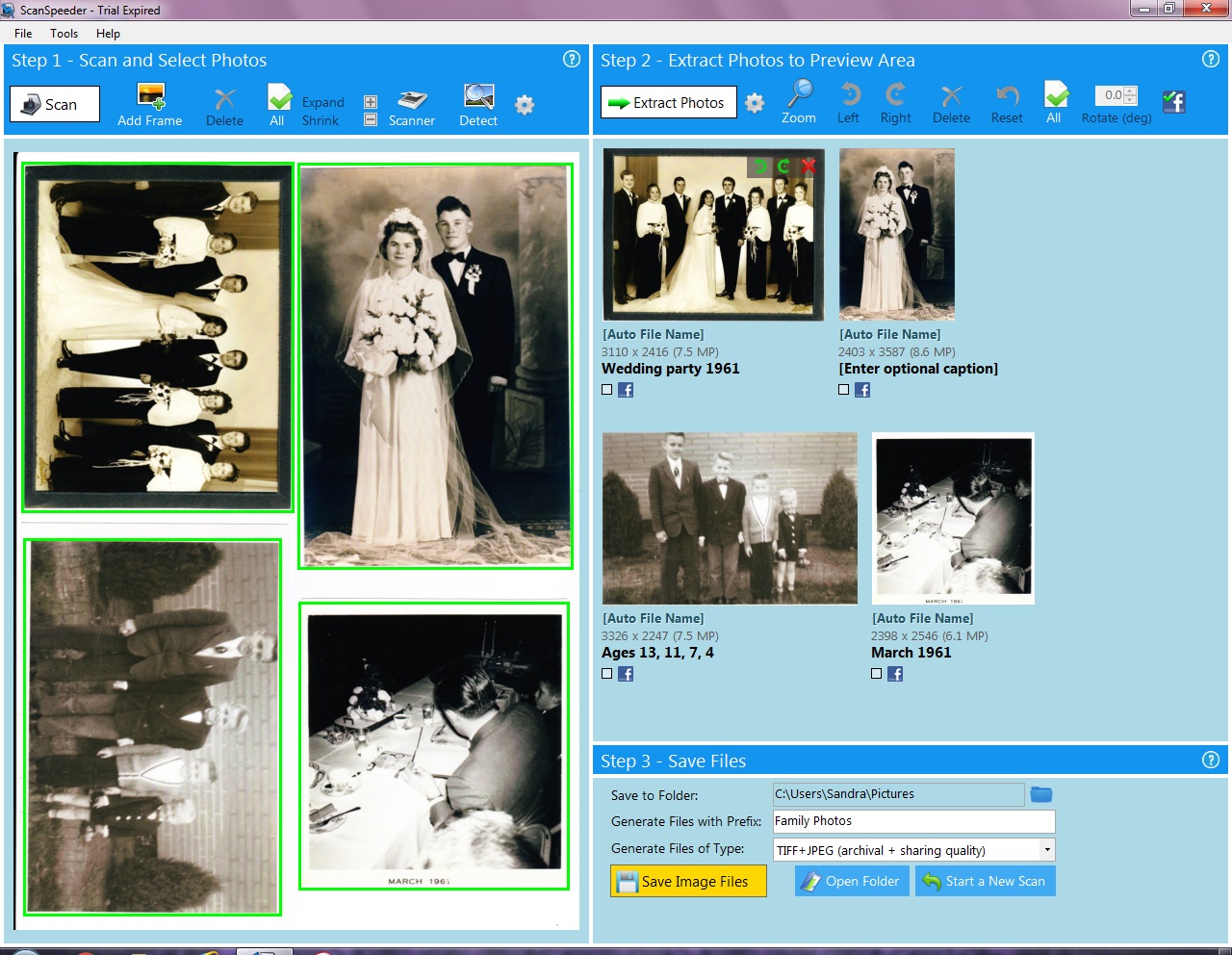
Программа построена вокруг трёх последовательных зон: Step 1 — Scan and Select Photos, Step 2 — Extract Photos to Preview Area и Step 3 — Save Files. Пользователь сначала получает общий скан, затем проверяет рамки распознавания и нажимает Extract Photos, после чего выбирает папку, имя и тип файлов в блоке сохранения. В отличие от обычного софта сканера, ScanSpeeder закрывает сразу несколько повторяющихся операций: выделение фото, разделение общего скана, поворот, подписи, теги, сохранение в JPEG и TIFF.
Что такое ScanSpeeder и для каких задач он создан
ScanSpeeder относится к узкой категории программ для сканирования фотографий, но внутри этой категории он решает очень конкретную проблему: массовую оцифровку бумажных снимков без ручного кадрирования каждого файла в графическом редакторе. Пользователь кладёт несколько фотографий на стекло планшетного сканера, запускает сканирование, получает один общий скан и передаёт его программе для автоматического разделения. ScanSpeeder находит отдельные изображения, добавляет рамки, переносит найденные фото в предпросмотр и сохраняет их раздельно.
Обычная программа сканера чаще всего работает по простой схеме: один запуск — один файл. При большом семейном архиве это превращается в механическую работу: положить снимок, отсканировать, сохранить, переименовать, повторить. ScanSpeeder меняет последовательность: за один проход на сканер помещаются несколько снимков, а программа берёт на себя разделение и базовую подготовку результата. Поэтому обзор ScanSpeeder логично строить не вокруг универсального редактирования изображений, а вокруг рабочего процесса: сколько операций программа убирает из ручной рутины и насколько удобно проверять результат перед сохранением.
ScanSpeeder подходит для нескольких основных сценариев:
сканирование фотографий из коробок, конвертов и семейных архивов;
сканирование нескольких фото за раз на планшетном сканере;
оцифровка фотоальбома без отклеивания старых снимков от страницы;
перенос подписей, дат и тегов в цифровой архив;
подготовка JPEG-копий для просмотра, пересылки и слайд-шоу;
создание TIFF-копий для архивного хранения;
импорт уже готовых общих сканов с несколькими фотографиями;
сканирование открыток, спортивных карточек, коллекционных объектов и монет;
работа с негативами, слайдами, документами и OCR в редакции Pro.
Программа не заменяет Photoshop, Lightroom или специализированный реставрационный редактор. В ScanSpeeder есть улучшение старых фотографий через Magic Wand и расширенные настройки вроде auto colors, auto contrast, sharpening, gamma, brightness, contrast, hue и saturation, но её основной смысл остаётся другим: быстро получить аккуратно разделённый набор цифровых файлов и не потерять сопроводительную информацию о снимках.
Краткая карточка программы
| Параметр | ScanSpeeder |
|---|---|
| Тип программы | программа для сканирования, разделения и организации бумажных фотографий |
| Основная задача | пакетное сканирование фотографий и автоматическое разделение одного общего скана на отдельные файлы |
| Платформа | Microsoft Windows |
| Оборудование | планшетный сканер или податчик с TWAIN/WIA-драйверами |
| Редакции | Standard Edition и Pro Edition |
| Пробный режим | ограничение до 10 сканов |
| Языки интерфейса | English, Deutsch, Español |
| Форматы сохранения для фото | JPEG и TIFF |
| Работа с альбомами | сканирование прямо со страницы фотоальбома |
| Дополнительные функции Pro | слайды, негативы, searchable PDF, OCR, документы, квитанции, business/sports cards, ADF |
| Минимальное место на диске | 35 MB |
ScanSpeeder лучше оценивать как рабочую оболочку над сканером. Качество исходного изображения по-прежнему зависит от самого сканера, состояния фотографий, выбранного драйвера, разрешения и чистоты стекла. Сильная сторона программы — не в том, что она улучшает любой снимок без участия пользователя, а в том, что она объединяет в один понятный процесс сканирование, распознавание границ, выравнивание, подписи, теги и сохранение.
Редакции ScanSpeeder: Standard Edition и Pro Edition
ScanSpeeder выпускается в двух платных редакциях: Standard Edition и Pro Edition. Различие между ними связано не с базовым принципом работы, а с набором дополнительных задач. Standard закрывает типичный домашний сценарий с бумажными фотографиями, альбомами и готовыми сканами. Pro расширяет программу в сторону плёнки, слайдов, документов, OCR, PDF и податчиков.
ScanSpeeder Standard Edition
Standard Edition рассчитан на пользователей, которым нужно быстро перевести бумажный фотоархив в цифровой вид. В этой редакции доступно сканирование нескольких фотографий на планшетном сканере, автоматическое определение снимков на общем скане, кадрирование, выпрямление, добавление подписей, тегов и даты съёмки, а также сохранение JPEG и TIFF в рамках одного процесса.
Рабочая логика Standard проста: пользователь раскладывает снимки, нажимает Scan, проверяет найденные рамки, при необходимости добавляет рамку через Add Frame или удаляет лишнюю через Delete, затем переносит снимки в предпросмотр кнопкой Extract Photos. На финальном этапе выбирается Save to Folder, задаётся префикс в поле Generate Files with Prefix, выбирается тип файлов в Generate Files of Type и запускается сохранение через Save Image Files.
Для семейного архива Standard Edition закрывает самые частые операции:
разделение нескольких бумажных фотографий из одного скана;
исправление перекоса после сканирования;
сканирование снимков прямо со страницы альбома;
импорт уже готового скана, если он был сделан ранее;
автоматическое или ручное именование файлов;
добавление подписи к снимку;
сохранение архива в TIFF и копии для просмотра в JPEG;
базовое улучшение старых фотографий через Magic Wand;
пакетная коррекция ориентации и перекоса.
Standard Edition особенно уместен, когда задача повторяется десятки или сотни раз: отсканировать семейные фотографии, разложить их по папкам, подписать людей и события, получить файлы, которые можно открыть в Windows File Explorer, отправить родственникам или сохранить на внешний носитель.
ScanSpeeder Pro Edition
Pro Edition добавляет функции, которые выходят за рамки обычного сканирования отпечатанных фотографий. В этой редакции ScanSpeeder работает со слайдами, негативами и плёнкой, поддерживает 48-bit Deep Color и 16-bit True Gray при наличии соответствующего TWAIN-сканера, создаёт searchable PDF, обрабатывает документы, квитанции, business cards и sports cards, а также поддерживает Auto Document Feeder и Auto Photo Feeder.
Для слайдов и негативов нужен TWAIN-совместимый планшетный сканер с transparency unit и держателями плёнки. В качестве примеров совместимых устройств указаны Canon CanoScan 9000F Mk II, Epson V600, Epson V550 и Epson V370. Режим 48-bit Deep Color требует сканер с 48-bit output, а 16-bit True Gray — сканер с 16-bit output. Поддержка ADF также зависит от TWAIN-совместимого Auto Document Feeder или Auto Photo Feeder.
Pro Edition нужен в трёх типичных случаях. Первый — плёночный архив: негативы, слайды, старые кадры на плёнке. Второй — смешанный домашний архив, где рядом с фотографиями лежат документы, квитанции, письма, карточки и страницы. Третий — потоковая работа с податчиком, когда пользователь сканирует не только отдельные фото на стекле, но и наборы документов или карточек через ADF.
Отличия Standard и Pro
| Возможность | Standard Edition | Pro Edition |
|---|---|---|
| Сканирование нескольких бумажных фотографий за раз | Да | Да |
| Автоматическое разделение общего скана | Да | Да |
| Автоматическое выпрямление снимков | Да | Да |
| Сканирование со страницы фотоальбома | Да | Да |
| Импорт готовых сканов с несколькими фото | Да | Да |
| Подписи, теги, Date Taken | Да | Да |
| JPEG и TIFF | Да | Да |
| Magic Wand и улучшение старых фотографий | Да | Да |
| Слайды, негативы и плёнка | Нет | Да |
| 48-bit Deep Color | Нет | Да |
| 16-bit True Gray | Нет | Да |
| Searchable PDF и OCR | Нет | Да |
| Документы, квитанции, business/sports cards | Нет | Да |
| ADF и Auto Photo Feeder | Нет | Да |
Для домашней оцифровки обычных отпечатков достаточно Standard Edition. Pro Edition оправдан, когда кроме бумажных фотографий есть негативы, слайды, документы, PDF-задачи или податчик. Покупать Pro только ради нескольких семейных снимков на планшетном сканере не обязательно: базовый сценарий ScanSpeeder уже есть в Standard.
Интерфейс и логика работы
Интерфейс ScanSpeeder разделён на три крупные зоны, и это заметно влияет на освоение программы. Пользователь не ищет десятки разрозненных команд в меню, а проходит одну цепочку: сначала сканирование и выделение фотографий, затем извлечение в предпросмотр, затем сохранение. Такая структура полезна для новичков, потому что каждый этап визуально отделён и подписан.
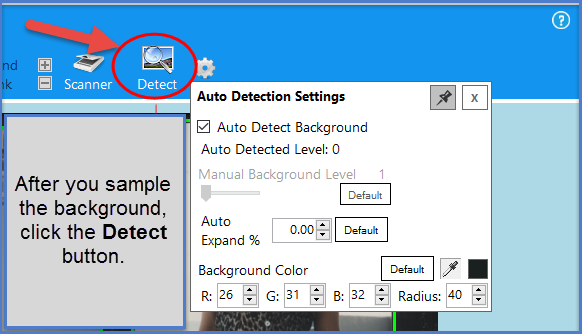
В Step 1 — Scan and Select Photos находится исходный скан. Здесь пользователь нажимает Scan, выбирает сканер через кнопку Scanner, добавляет рамки через Add Frame, удаляет лишние выделения, запускает Detect и проверяет границы. Именно на этом этапе важно не торопиться: если рамка захватила лишний фон или обрезала край снимка, ошибка попадёт в итоговый файл.
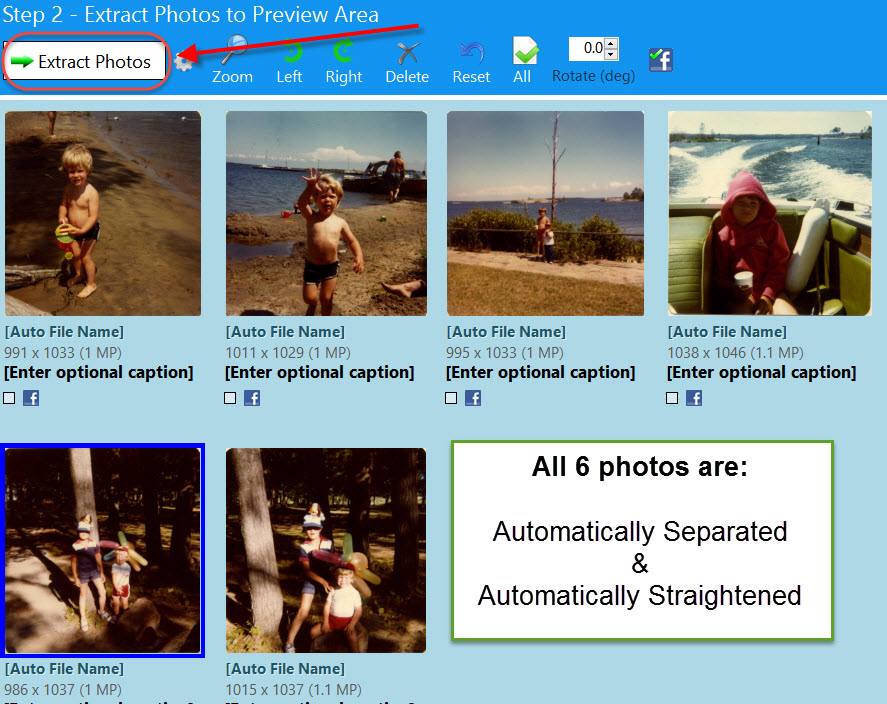
В Step 2 — Extract Photos to Preview Area появляются уже разделённые кадры. Команда Extract Photos переносит найденные фотографии из общего скана в область предпросмотра. Здесь доступны поворот влево и вправо, удаление отдельных изображений, общий выбор через All, сброс через Reset, увеличение через Zoom и поле для точного вращения Rotate (deg). На этом этапе удобно быстро проверить, все ли фотографии попали в набор и правильно ли они ориентированы.
В Step 3 — Save Files задаётся папка, префикс имён и формат файлов. Поле Save to Folder определяет, куда попадут результаты. Generate Files with Prefix формирует имена с последовательной нумерацией. Generate Files of Type выбирает JPEG, TIFF или одновременное сохранение двух вариантов. Команда Save Image Files создаёт файлы, а Open Folder открывает папку с результатом.
Как ScanSpeeder сканирует несколько фотографий за раз
Главный сценарий работы выглядит так: несколько снимков раскладываются на стекле планшетного сканера с небольшим расстоянием между ними, после чего ScanSpeeder получает общий скан и автоматически строит рамки вокруг отдельных фотографий. Дальше программа переносит найденные изображения в предпросмотр и сохраняет их отдельными файлами.
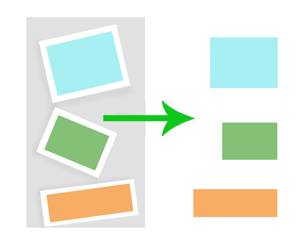
Практический смысл этой функции особенно заметен при большом архиве. Вместо того чтобы сканировать каждую фотографию отдельно, пользователь помещает на стекло столько снимков, сколько помещается без наложений. ScanSpeeder обрабатывает общий скан как набор объектов: ищет края, создаёт рамки, исправляет наклон и превращает одну операцию сканирования в несколько готовых файлов.
Для устойчивого результата важно соблюдать несколько правил:
оставлять промежуток между фотографиями;
не класть снимки вплотную к краям стекла;
не накладывать фотографии друг на друга;
проверять рамки перед нажатием Extract Photos;
использовать ручную рамку Add Frame, если автоматическое определение пропустило снимок;
удалять лишние рамки до переноса в предпросмотр;
не сохранять файлы до проверки ориентации и подписей.
В базовом рабочем процессе ScanSpeeder важно оставлять расстояние между фотографиями и отступать от краёв сканера. Это помогает программе различать отдельные объекты на общем изображении.
Автоматическое определение границ и ручная разметка
Автоматическое определение границ хорошо работает, когда у фотографии читаемый край, снимки не соприкасаются, фон достаточно отличается от изображения, а сами фотографии лежат на стекле без сильного перекоса. В таком случае ScanSpeeder сам строит рамки, и пользователю остаётся проверить, что каждый кадр найден полностью.
Сложности возникают на цветных альбомных страницах, с фотографиями в белой рамке, при плотной раскладке, у нестандартных объектов и на сканах, где фон похож на края снимка. Для таких случаев в интерфейсе предусмотрены ручные действия. Кнопка Add Frame добавляет рамку вручную, Delete убирает лишнее выделение, Detect повторно запускает поиск, а All позволяет выбрать все рамки для групповой операции. В ScanSpeeder доступна точная доводка поворота рамок в Step 1 стрелками клавиатуры: пользователь выбирает одну или несколько рамок, наводит курсор до появления стрелок вращения и корректирует угол клавишами влево или вправо.
Для альбомных страниц и цветного фона важен ползунок B/G Noise Level. Если страница имеет цветную подложку, повышение B/G Noise Level помогает программе лучше отделять фотографии от фона. После корректного определения снимки переносятся в область редактирования уже как отдельные кадры.
Ручная разметка не считается аварийным режимом. При старых альбомах она часто становится нормальной частью процесса: один снимок программа находит правильно, второй нужно чуть повернуть, третий — выделить заново. Важнее другое: ScanSpeeder позволяет исправить это до сохранения файлов, не переходя в отдельный графический редактор.
Сканирование фотографий прямо из альбома
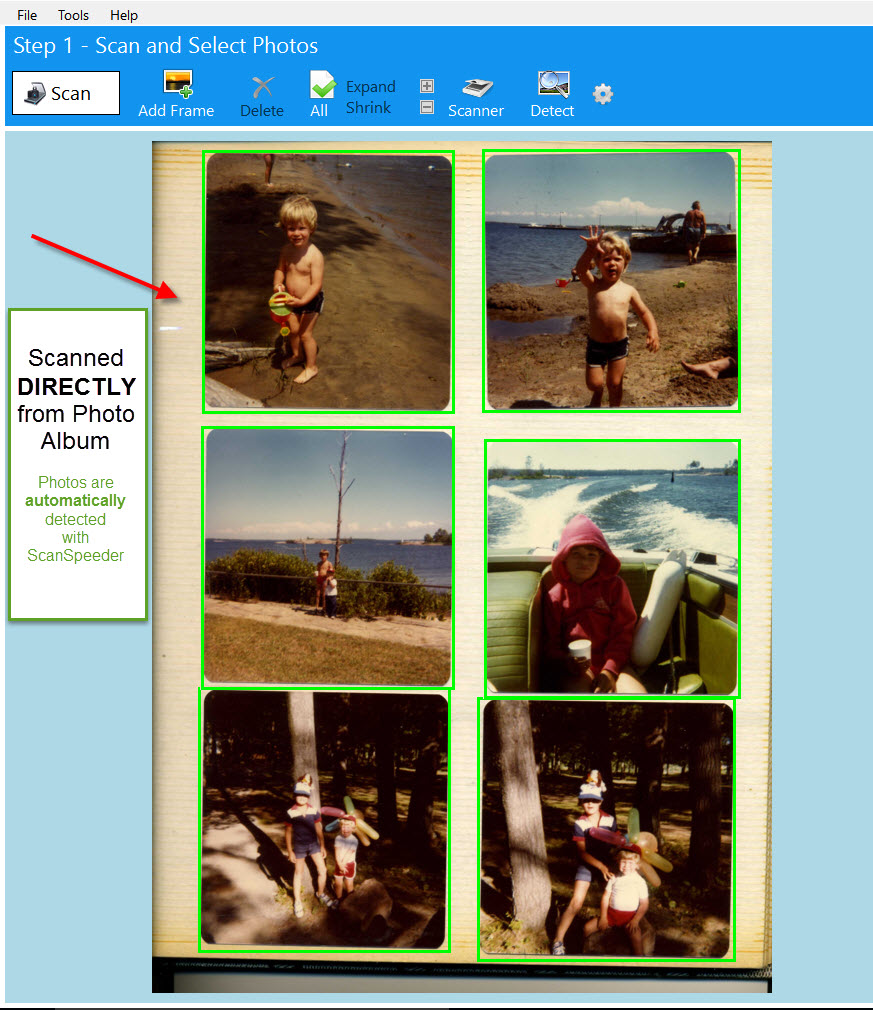
Один из сильных сценариев ScanSpeeder — сканирование фотографий прямо со страницы фотоальбома. Это полезно для старых альбомов, где снимки приклеены, вставлены в уголки, закрыты плёнкой или могут повредиться при снятии. Вместо того чтобы отклеивать каждую фотографию, пользователь кладёт страницу на стекло и сканирует её целиком. Затем ScanSpeeder выделяет отдельные снимки и переносит их в предпросмотр.
Такой способ снижает риск повредить бумагу, но предъявляет больше требований к проверке результата. Цветная подложка, декоративные элементы, подписи на странице и неравномерное прилегание могут мешать автоматическому определению границ. Поэтому перед Extract Photos нужно просмотреть каждую рамку: края не должны отрезать людей, подписи и важные детали; лишний фон лучше убрать на этапе выделения.
При сканировании альбомной страницы полезно располагать страницу так, чтобы фотографии плотнее прилегали к стеклу. Это уменьшает размытие и тени от неровной поверхности. В интерфейсе ScanSpeeder после сканирования общий лист остаётся слева, а извлечённые кадры появляются справа, поэтому пользователь сразу видит, какие снимки программа отделила корректно.
Для семейного архива этот сценарий особенно ценен: старые альбомы часто хранят не только снимки, но и контекст — порядок, подписи, даты, группировку по событию. ScanSpeeder позволяет оцифровать отдельные фотографии и затем вручную перенести важную информацию в подпись, теги или имя файла.
Подписи, даты и теги
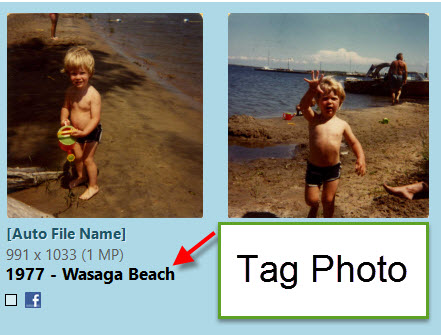
Оцифрованная фотография без подписи быстро превращается в безымянный файл. ScanSpeeder решает эту проблему через подписи, теги и дату съёмки. В программе можно добавить caption, Date Taken и Windows Tags, а затем использовать эти данные для поиска и сортировки в Windows.

Подписи особенно важны при работе со старыми снимками, на обороте которых есть имена, даты, места или короткие комментарии. Вместо того чтобы сканировать лицевую и обратную сторону как два отдельных файла, пользователь может перенести текст с оборота в caption. Этот сценарий полезен при оцифровке семейных альбомов, где ценность имеет не только изображение, но и информация о людях, месте и событии.
Важно различать три типа информации:
| Тип данных | Где используется | Практический смысл |
|---|---|---|
| Имя файла | Папка Windows, внешние диски, резервные копии | помогает быстро понимать, к какому событию относится файл |
| Caption / Title | свойства изображения и панель сведений Windows | подходит для имён людей, мест, дат, подписей с оборота |
| Windows Tags | поиск и группировка | удобны для повторяющихся тем: семья, школа, свадьба, поездка, архив |
В ScanSpeeder есть и видимое нанесение текста на фото. Это отдельная задача: подпись становится частью изображения. Такой вариант подходит для слайд-шоу, цифровой рамки или копий, которые будут смотреть люди без доступа к метаданным. Для архивного хранения лучше сохранять исходник без видимого текста и дополнительно делать копии с надписями, если они нужны для демонстрации.
Улучшение старых фотографий
ScanSpeeder включает One-Click Magic Wand — функцию, которая исправляет tint и помогает быстро оживить выцветшие снимки. В программе также есть встроенные расширенные настройки улучшения: auto colors, auto contrast, sharpening, gamma, brightness, contrast, hue и saturation. Эти параметры применяются не только к одному кадру, но и к пакетам фотографий.
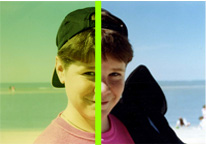
Функция улучшения полезна для типичных дефектов старых отпечатков: общий цветовой налёт, снижение контраста, потускневшие оттенки, мягкость изображения. Magic Wand работает как быстрый способ привести снимок к более читаемому виду без ручной настройки каждого параметра. Расширенные настройки нужны, когда автоматической коррекции недостаточно: например, снимок стал слишком холодным, лица выглядят бледно, тени провалились или после сканирования не хватает резкости.
При массовой оцифровке лучше разделять задачи. Сначала нужно получить корректный скан, правильно выделить рамки, сохранить архивную копию и только затем заниматься внешним видом. Если сразу агрессивно улучшать все фотографии, можно потерять естественную тональность старых снимков. TIFF-копия полезна именно тем, что позволяет вернуться к обработке позже без повторного сканирования.
ScanSpeeder не является реставрационным редактором для сложных повреждений. Царапины, разрывы, пятна, следы клея и сильные заломы требуют ручной ретуши в специализированной программе. Внутренние инструменты ScanSpeeder предназначены для базовой коррекции цвета, контраста, яркости, гаммы, насыщенности и резкости в потоке сканирования.
Поворот, выравнивание и коррекция ориентации
При пакетном сканировании фотографии редко лежат идеально ровно. ScanSpeeder исправляет перекос при извлечении снимков, а в области предпросмотра даёт инструменты для ручной ориентации. Кнопки Left и Right поворачивают изображение, All выделяет все фото в наборе, Reset сбрасывает изменения, а Delete удаляет ошибочно извлечённый кадр.
Важная практическая деталь: ориентацию лучше проверять до сохранения. Если пользователь сразу нажимает Save Image Files, а потом замечает, что часть снимков лежит боком, придётся возвращаться к набору или исправлять файлы отдельно. В Step 2 исправление быстрее: можно выделить несколько кадров и применить поворот группой.
Точная коррекция рамок в Step 1 особенно важна для фотографий, лежащих под углом. Если рамка неверно повторяет край снимка, итоговый файл получит лишний фон или потеряет часть изображения. Поэтому при сложной раскладке нужно сначала довести рамку, затем нажать Extract Photos, проверить результат в Preview Area и только после этого сохранять.
Форматы сохранения и организация архива
ScanSpeeder сохраняет фотографии в JPEG и TIFF. JPEG подходит для просмотра, пересылки, публикации, цифровых рамок и слайд-шоу. TIFF нужен для архивной копии, последующей обработки и печати, потому что не вносит потери при повторном сохранении так, как это делает сжатый JPEG. В ScanSpeeder можно одновременно сохранять JPEG и TIFF: один набор удобен для обмена, второй — для хранения.
В блоке Step 3 — Save Files пользователь выбирает Save to Folder, задаёт префикс в Generate Files with Prefix и тип вывода в Generate Files of Type. При сохранении с префиксом программа добавляет последовательную нумерацию, поэтому набор можно организовать по событию: например, wedding1961_001, wedding1961_002, wedding1961_003. Такая схема лучше случайных имён, потому что файлы сохраняют порядок и контекст.
Для семейного архива удобна следующая структура:
Фотоархив/ 1961_Свадьба/ TIFF_архив/ JPEG_просмотр/ 1979_Детские_фото/ TIFF_архив/ JPEG_просмотр/ 1985_Школа/ TIFF_архив/ JPEG_просмотр/Если архив большой, стоит сразу принять единый принцип именования:
| Сценарий | Пример префикса | Когда удобно |
|---|---|---|
| Год и событие | 1961_wedding_ | свадьбы, юбилеи, поездки |
| Фамилия и альбом | ivanov_album1_ | семейные альбомы |
| Место и год | moscow_1984_ | поездки, городские снимки |
| Коллекция | postcards_set3_ | открытки, карточки, предметы |
В ScanSpeeder есть возможность сохранять исходный общий скан вместе с разделёнными фотографиями. Это полезно для контроля: если позже обнаружится, что один кадр был обрезан слишком сильно, пользователь сможет вернуться к исходному изображению без повторного сканирования страницы.
Сканирование негативов, слайдов и плёнки
Сканирование негативов, слайдов и плёнки относится к ScanSpeeder Pro. Эта функция требует не просто любого сканера, а TWAIN-совместимого планшетного сканера с transparency unit и держателями плёнки. В числе примеров совместимых моделей фигурируют Canon CanoScan 9000F Mk II, Epson V600, Epson V550 и Epson V370.

Для плёнки важна не только программа, но и физические возможности сканера. Transparency unit нужен для подсветки прозрачного носителя, держатели фиксируют кадры, а TWAIN-драйвер передаёт настройки в программу. Без такого оборудования ScanSpeeder Pro не превращает обычный планшетный сканер в полноценный плёночный.
Режим 48-bit Deep Color нужен для цветных изображений, когда сканер поддерживает 48-bit output. Он фиксирует больше оттенков по сравнению с обычным 24-bit RGB и оставляет запас для последующей коррекции. 16-bit True Gray относится к чёрно-белым материалам и также зависит от возможностей сканера.

Для профессиональной плёнки у ScanSpeeder есть ограничения. Он удобен как часть домашнего архива, когда рядом с бумажными снимками лежат слайды и негативы. Но если основная задача — точная цветокоррекция плёнки, профилирование сканера, работа с IT8-калибровкой и максимальный контроль результата, логичнее сравнить ScanSpeeder с SilverFast. SilverFast ориентирован на сканирование и архивирование с развитым управлением цветом, IT8 Calibration и Multi-Exposure, тогда как ScanSpeeder сильнее в поточном разделении фотографий и организации архива.
Документы, карточки, квитанции и searchable PDF в Pro
ScanSpeeder Pro расширяет программу в сторону документов. В Pro доступны Document, Receipt, Business/Sports Card Scanning, searchable PDF через OCR, создание multipage PDF, добавление страниц к существующему PDF и импорт PDF в отдельные страницы.
Эта часть ScanSpeeder полезна, когда фотоархив смешан с бумажными материалами: квитанциями, записками, открытками, письмами, визитками, спортивными карточками и документами. Пользователь может не держать отдельную программу только ради простых PDF-задач: Pro закрывает базовое сканирование, распознавание и поиск текста через File Explorer.
Однако ScanSpeeder не стоит рассматривать как корпоративную систему документооборота. В нём нет акцента на маршрутах согласования, ролях, централизованном хранении, юридически значимом архивировании и сложной обработке потоков документов. Для простой домашней и малой офисной работы Pro достаточно удобен, но для больших документных процессов уместнее специализированные решения. Среди внутренних материалов freeexe близкими по тематике будут PaperScan Free, WinScan2PDF, PDFCreator, PDFsam, Adobe Acrobat Reader и Foxit Reader.
Как пользоваться ScanSpeeder: пошаговая инструкция
Подготовка к сканированию
Перед запуском массовой оцифровки нужно подготовить не только программу, но и архив. Ошибки на подготовительном этапе потом размножаются на сотни файлов: неправильная папка, случайные имена, отсутствие TIFF-копий, непроверенные рамки, пыль на стекле.
Базовая подготовка:
Установить рабочий драйвер сканера для Windows.
Подключить сканер так, чтобы он определялся через WIA или TWAIN.
Протереть стекло и убрать пыль с фотографий.
Разложить снимки с промежутками между ними.
Создать папку для конкретного события или альбома.
Решить, нужен ли только JPEG или одновременно JPEG и TIFF.
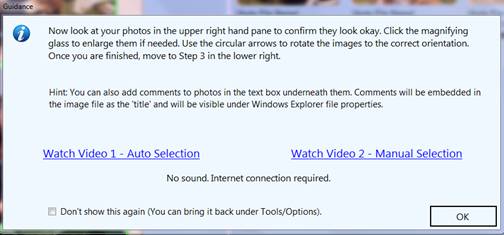
Подготовить префикс имён файлов.
Определить, какие подписи, даты и теги будут добавляться.
Отсканировать небольшую пробную группу и проверить результат.
Если сканер работает через WIA, процесс проще. Если нужны расширенные настройки драйвера, цветовая коррекция производителя или доступ к специфическим режимам, используется TWAIN. В ScanSpeeder выбор метода выполняется через File → Select Scan Method и переключение на TWAIN, когда требуется альтернативный или расширенный режим сканирования.
Быстрое сканирование нескольких фотографий
В типичном сценарии ScanSpeeder используется так:
Разложить несколько бумажных фотографий на планшетном сканере.
Открыть ScanSpeeder.
В Step 1 — Scan and Select Photos нажать Scan.
Дождаться появления общего скана в левой части окна.
Проверить зелёные рамки вокруг фотографий.
Нажать Detect, если нужно заново найти снимки.
Добавить рамку через Add Frame, если программа пропустила фото.
Удалить лишнюю рамку через Delete.
Нажать Extract Photos в Step 2.
Проверить кадры в Preview Area.
Повернуть отдельные изображения через Left или Right.
Добавить caption, Date Taken и Windows Tags.
В Step 3 выбрать Save to Folder.
Задать префикс в Generate Files with Prefix.
Выбрать Generate Files of Type.
Нажать Save Image Files.
Открыть результат через Open Folder.
В этом процессе ключевой контрольный момент — между сканированием и сохранением. Не нужно сразу сохранять файлы после авторазделения. Сначала стоит проверить рамки, затем предпросмотр, потом подписи и только после этого нажимать Save Image Files.
Ручное выделение фотографий
Ручное выделение нужно, когда автоматический поиск не справился: фото лежит на цветном фоне, края плохо видны, снимок слишком близко к соседнему, в альбоме есть декоративные элементы или объект имеет нестандартную форму. В таких случаях пользователь добавляет рамку вручную и корректирует её до извлечения.
Порядок действий:
В Step 1 просмотреть общий скан.
Нажать Add Frame.
Разместить рамку вокруг пропущенной фотографии.
Подогнать границы так, чтобы не обрезать важные детали.
При необходимости повернуть рамку.
Удалить ошибочные выделения через Delete.
Выбрать несколько рамок через Ctrl, если нужно групповое действие.
Нажать Extract Photos.
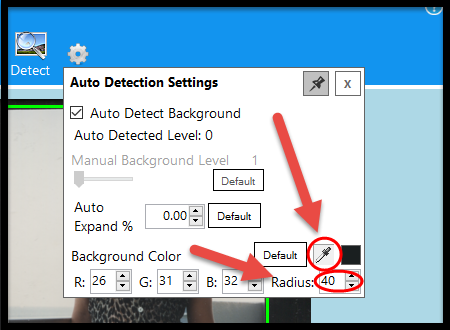
Проверить результат в Step 2.
В ScanSpeeder есть ручная схема задания фотографии и угла: пользователь кликает две точки на одной стороне, затем на другой стороне. Это показывает, что ручная разметка в ScanSpeeder развивалась как отдельная важная часть программы, а не как второстепенная аварийная функция.
Сохранение и проверка результата
После сохранения файлов нужно открыть папку и проверить:
совпадает ли количество файлов с количеством фотографий;
правильно ли сработала нумерация;
есть ли JPEG и TIFF, если выбран двойной вывод;
не перевёрнуты ли отдельные снимки;
не обрезаны ли края;
читаются ли подписи;
находятся ли фото по тегам или title в Windows File Explorer;
сохранён ли исходный общий скан, если эта опция используется.
При большом проекте лучше проверять каждую партию, а не весь архив в конце. Ошибка в настройке префикса, папки или формата может повториться десятки раз. ScanSpeeder ускоряет поток, но контроль результата остаётся за пользователем.
Настройки сканирования: WIA и TWAIN
ScanSpeeder работает со сканерами через WIA и TWAIN. WIA удобен как простой метод сканирования в Windows: меньше настроек, меньше переходов, быстрее запуск. TWAIN открывает доступ к интерфейсу драйвера производителя и расширенным параметрам сканера. Для Canon, Epson и других сканеров именно TWAIN часто используется, когда нужен доступ к продвинутым режимам драйвера.
Практическое различие выглядит так:
| Метод | Когда выбирать | Что учитывать |
|---|---|---|
| WIA | быстрые домашние сканы, простая работа с фотографиями | меньше настроек, процесс проще |
| TWAIN | расширенные настройки, драйвер производителя, плёнка, цветовые режимы | требуется корректная установка драйвера |
| TWAIN с transparency unit | слайды, негативы, плёнка в Pro | нужен совместимый планшетный сканер |
| TWAIN с ADF | документы и потоковая подача | нужен TWAIN-совместимый податчик |
Если ScanSpeeder не видит сканер, проблема часто связана не с самой программой, а с драйвером. Для WIA нужен установленный WIA-драйвер. Для TWAIN требуется корректный TWAIN-драйвер производителя. У некоторых МФУ подключение только по Wi-Fi может мешать TWAIN-работе, поэтому для отдельных моделей используется USB или проводное подключение.
Для старых сканеров или нестандартных устройств отдельной альтернативой выступает VueScan. Он известен поддержкой большого количества моделей и работает на Windows, macOS и Linux. В отличие от ScanSpeeder, VueScan чаще выбирают не ради пакетного разделения семейных фото, а ради совместимости со сканерами и расширенных параметров сканирования.
Системные требования
ScanSpeeder ориентирован на Windows и требует немного места на диске, но зависит от сканера и драйверов. Это важнее объёма программы: без корректного WIA или TWAIN-драйвера рабочий процесс не будет стабильным.
| Компонент | Требование |
|---|---|
| Операционная система | Windows 10, 11, 7, 8.1, 8, Vista |
| Место на диске | 35 MB |
| Сканер | планшетный сканер или податчик |
| Драйверы | TWAIN или WIA |
| Слайды и негативы | TWAIN-совместимый планшетный сканер с transparency unit и film holders |
| 48-bit Deep Color | сканер с 48-bit output |
| 16-bit True Gray | сканер с 16-bit output |
| ADF / Auto Photo Feeder | TWAIN-совместимый auto document feeder или auto photo feeder |
Требования показывают, что ScanSpeeder не является облачным сервисом и не рассчитан на мобильную съёмку фотографий камерой телефона. Это Windows-программа для работы с подключённым сканером. Если пользователь хочет сканировать фотографии на macOS или Linux, нужно смотреть в сторону альтернатив вроде VueScan или NAPS2, но их рабочий процесс отличается от ScanSpeeder.
Пробный режим, покупка и лицензия
ScanSpeeder можно использовать в пробном режиме, но он ограничен 10 сканами. Такой лимит подходит для проверки совместимости сканера, качества автоопределения, удобства интерфейса и итоговых файлов. Для реального семейного архива 10 сканов быстро заканчиваются, потому что один проект обычно включает десятки страниц или сотни отдельных фотографий.
Standard Edition стоит $29.95 USD при сравнительной цене $39.95, Pro Edition — $39.95 USD при сравнительной цене $49.95. Покупатель получает unlock key, 1 Year Updates & Support, поддержку и 30-day Money Back Guarantee. Для personal use один лицензионный ключ можно установить на 5 домашних ПК в одном физическом домохозяйстве. Для business use требуется один ключ на каждый компьютер, где установлена программа.
| Условие | ScanSpeeder |
|---|---|
| Пробный режим | 10 сканов |
| Standard Edition | $29.95 USD |
| Pro Edition | $39.95 USD |
| Возврат | 30-day Money Back Guarantee |
| Обновления и поддержка | 1 Year Updates & Support |
| Домашнее использование | до 5 ПК в одном домохозяйстве |
| Бизнес-использование | один лицензионный ключ на компьютер |
При выборе редакции лучше отталкиваться от оборудования и задач. Если есть только обычный планшетный сканер и задача — бумажные фото, Standard выглядит достаточным вариантом. Если есть плёнка, негативы, слайды, ADF, PDF и OCR, нужна Pro Edition.
Сравнение с аналогами
ScanSpeeder нужно сравнивать с программами, которые пересекаются с ним по задачам, но не всегда решают ту же проблему. Одни аналоги сильнее в совместимости со сканерами, другие — в документах, третьи — в плёнке и цвете, четвёртые — в бесплатном PDF-сканировании. Поэтому в таблице ниже ScanSpeeder не противопоставляется абстрактным сканерам, а сравнивается с конкретными решениями.
| Программа | Основная задача | Платформы | Сильная сторона | Ограничение относительно ScanSpeeder |
|---|---|---|---|---|
| ScanSpeeder | пакетное сканирование и разделение бумажных фото | Windows | быстрый поток для нескольких фото, альбомов, подписей, JPEG/TIFF | нет macOS/Linux |
| VueScan | универсальный софт для большого числа сканеров | Windows, macOS, Linux | поддержка множества сканеров, film/slide, OCR в Professional | интерфейс и логика шире, чем домашняя оцифровка фото |
| NAPS2 | сканирование документов в PDF и изображения | Windows, macOS, Linux | бесплатный open source, PDF, OCR, TIFF/JPEG/PNG | не специализируется на фотоальбомах и разделении семейных снимков |
| AutoSplitter | разделение нескольких отсканированных фото | Windows | близкий сценарий: несколько фото → отдельные файлы | меньше внимания к PDF/OCR и расширению в сторону документов |
| SilverFast | профессиональное сканирование и архивирование изображений | macOS, Windows | цветовое управление, IT8 Calibration, Multi-Exposure, плёнка | сложнее и дороже для простого семейного архива |
| PaperScan Free | работа со сканами и документами | Windows | подходит для простых документных задач | не является специализированным инструментом для фотоальбомов |
| WinScan2PDF | быстрое создание PDF со сканера | Windows | минимальный инструмент для PDF | не решает задачу пакетного разделения фотографий |
| Readiris PDF | OCR и преобразование документов | Windows, macOS | сильный документный OCR и экспорт в офисные форматы | ориентирован на документы, а не на семейные фотоархивы |
ScanSpeeder и VueScan
VueScan шире по совместимости: он работает на Windows, macOS и Linux, поддерживает flatbed, ADF, film/slide scanners, OCR, JPEG, PDF, TIFF, RAW и профессиональные параметры в зависимости от редакции. В таблице опций VueScan auto crop multiple photos доступен в Standard и Professional, film/slide scanner support и OCR — в Professional.
ScanSpeeder удобнее, когда задача узкая: положить несколько бумажных снимков, автоматически разделить, подписать, сохранить JPEG и TIFF, перейти к следующей партии. VueScan лучше, когда главная проблема — драйверы, старый сканер, несколько ОС или расширенные параметры сканирования. Для пользователя Windows с семейным альбомом ScanSpeeder проще по маршруту. Для человека с редким сканером и разными типами носителей VueScan гибче.
ScanSpeeder и NAPS2
NAPS2 — бесплатная open source программа для сканирования документов в PDF и изображения. Она доступна на Windows, Mac и Linux, сохраняет PDF, TIFF, JPEG и PNG, поддерживает OCR и устройства Canon, Brother, HP, Epson, Fujitsu и другие.
Для документов NAPS2 часто рациональнее: он не перегружает пользователя фотоархивными функциями, работает с PDF как основной задачей и подходит для офисного сканирования. ScanSpeeder выигрывает там, где документы вторичны, а главный поток — бумажные фотографии, альбомные страницы, подписи, теги и автоматическое разделение нескольких снимков.
ScanSpeeder и AutoSplitter
AutoSplitter ближе всего к ScanSpeeder по базовой идее: он сканирует несколько старых фотографий за раз на планшетном сканере и разделяет их на отдельные файлы. Также AutoSplitter описывается как программа для batch scanning photographs, где пользователь сканирует несколько изображений и делит общий скан.
Разница в том, что ScanSpeeder заметно расширился вокруг архива: подписи, Windows Tags, Date Taken, JPEG/TIFF, Pro-функции, searchable PDF, OCR, документы, карточки, слайды, негативы и история развития интерфейса. AutoSplitter стоит рассматривать как прямого конкурента для задачи сканировать и разделять фото, но ScanSpeeder выглядит более цельным решением для семейного архива с метаданными.
ScanSpeeder и SilverFast
SilverFast рассчитан на пользователей, которым нужен контроль сканирования и архивирования на уровне цвета. У SilverFast есть управление цветом, IT8 Calibration, Multi-Exposure, работа с фотографиями, слайдами, негативами и film strips, версии для macOS и Windows.
ScanSpeeder не конкурирует с SilverFast в профессиональной цветокоррекции. Его задача — потоковая оцифровка и разделение снимков. Если нужно быстро разобрать семейный альбом, ScanSpeeder проще. Если нужно получить максимально контролируемый скан плёнки, работать с профилями и калибровкой, SilverFast относится к более профессиональному классу.
ScanSpeeder и простые PDF-утилиты
WinScan2PDF, PaperScan Free, PDFCreator, PDFsam и похожие решения полезны для документов, PDF и базовой работы со сканами. На freeexe есть отдельные страницы WinScan2PDF, PaperScan Free, PDFCreator, PDFsam, PDF-XChange Viewer, Adobe Acrobat Reader и Foxit Reader. Для фотоархива такие программы не заменяют ScanSpeeder, потому что у них другой центр тяжести: PDF-документы, просмотр, печать, объединение или конвертация, а не автоматическое разделение нескольких бумажных фотографий.
Отзывы пользователей и профильных журналов
ScanSpeeder регулярно попадает в подборки программ для сканирования фотографий. WindowsReport включает его в список photo scanning software и описывает как решение, которое получает фотографии с планшетных сканеров, поддерживает bulk scanning, восстановление выцветших фото, slides/negatives, автоматическое выпрямление, frames, tags, enhancements, TIFF и JPEG.
FixThePhoto помещает ScanSpeeder в подборку Best Photo Scanning Software и выделяет его как software to scan old photos. В списке преимуществ указаны получение изображений с flatbed scanners, 10 free scans в демо, user-friendly и uncluttered interface, а ограничение сформулировано через ограниченную функциональность Standard version. В тексте также отмечены batch image scanning, fading restoration, slides/negatives, автоматическое или ручное разделение на отдельные image files, прямое подключение к flatbed scanner и сохранение в PDF с OCR.
Softpedia содержит страницу ScanSpeeder и отметку Certified 100% Tested and Clean. Такие страницы полезны как дополнительная проверка присутствия программы в каталогах, но они не заменяют разбор функций и редакций.
Пользовательские отзывы вокруг ScanSpeeder в основном сосредоточены на практическом эффекте: ускорение сканирования большого числа фотографий, автоматическое разделение, возможность сканировать открытки и старые материалы партиями, подписи и теги.
На Reddit встречаются обсуждения, где ScanSpeeder выбирают для оцифровки семейных альбомов и разделения нескольких отсканированных фотографий. Пользователей интересуют подписи, теги, поиск по caption, перенос текста с оборота старых снимков и отсутствие лишней перегруженности интерфейса.
Усреднённое мнение выглядит так: ScanSpeeder ценят за сокращение ручной работы при большом фотоархиве, понятную трёхшаговую логику, автоматическое разделение и сохранение JPEG/TIFF. К ограничениям относят платную модель, зависимость качества от сканера и необходимость ручной правки рамок на сложном фоне. Это не минусы ради формальности, а реальные условия использования: программа ускоряет процесс, но не отменяет проверку каждой партии.
Плюсы и минусы ScanSpeeder
Плюсы
ScanSpeeder сканирует несколько фотографий за одну операцию на планшетном сканере.
Программа автоматически кадрирует и выпрямляет найденные снимки.
Есть сценарий сканирования прямо со страницы фотоальбома.
Поддерживаются caption, Date Taken и Windows Tags для организации архива.
JPEG и TIFF можно сохранять в одном рабочем процессе.
Standard Edition закрывает основной домашний сценарий с бумажными фотографиями.
Pro Edition добавляет слайды, негативы, OCR, searchable PDF, документы, квитанции и карточки.
Поддерживаются TWAIN и WIA.
История версий показывает развитие автоопределения, ручной разметки, интерфейса, PDF/OCR и улучшения фотографий.
В Step 3 удобно задавать папку, префикс и тип файлов без отдельного экспортного мастера.
Поддерживается импорт уже готовых сканов с несколькими фотографиями.
Есть пакетное улучшение изображений и коррекция ориентации.
Минусы
Пробный режим ограничен 10 сканами.
Pro-функции недоступны в Standard Edition.
Слайды и негативы требуют подходящего TWAIN-совместимого планшетного сканера с transparency unit и film holders.
48-bit Deep Color и 16-bit True Gray зависят от возможностей сканера.
Программа ориентирована на Windows и не закрывает macOS/Linux-сценарии.
Автоматическое определение границ требует ручной проверки при цветном фоне, плотной раскладке и нестандартных объектах.
Magic Wand и встроенные улучшения не заменяют полноценную реставрацию сильно повреждённых снимков.
Качество итогового архива зависит от драйвера, разрешения, чистоты стекла и физического состояния фотографий.
Типичные ошибки при работе со ScanSpeeder
Первая ошибка — слишком плотная раскладка фотографий на стекле. Если снимки касаются друг друга, программа хуже различает границы. Лучше потратить несколько дополнительных секунд на раскладку, чем потом вручную исправлять рамки.
Вторая ошибка — пропуск проверки в Step 1. Автоматическое определение удобно, но оно не должно заменять контроль. Если рамка обрезала край или захватила фон, итоговый файл будет неправильным.
Третья ошибка — сохранение только JPEG при создании долгосрочного архива. JPEG удобен для обмена, но TIFF лучше подходит для хранения и последующей обработки. ScanSpeeder позволяет сохранить оба варианта, и этим стоит пользоваться при ценных семейных фотографиях.
Четвёртая ошибка — отсутствие подписей и тегов. Через несколько лет файл album_037.jpg будет малоинформативен. Caption, Date Taken и Windows Tags помогают сохранить контекст: кто изображён, где сделан снимок, к какому событию относится фотография.
Пятая ошибка — ожидание профессиональной реставрации от Magic Wand. Эта функция помогает быстро исправить выцветание и общий оттенок, но не восстанавливает порванную бумагу, лица, утраченные детали и глубокие повреждения.
Шестая ошибка — неправильный выбор драйвера. Если через WIA недоступны нужные параметры, стоит использовать TWAIN. Если ScanSpeeder не видит устройство, нужно проверять драйвер сканера, а не менять рабочий процесс вслепую.
Седьмая ошибка — одна общая папка для всего архива. При сотнях файлов лучше сразу создать структуру по годам, событиям и типам копий. Иначе даже хорошо отсканированные фото будет сложно найти.
Для кого ScanSpeeder подходит
ScanSpeeder подходит пользователю Windows, который хочет оцифровать бумажные фотографии с планшетного сканера и не хочет вручную вырезать каждый снимок в графическом редакторе. Программа особенно полезна, когда фотографий много: семейные коробки, старые альбомы, архивы родственников, коллекции открыток, школьные и свадебные снимки.
Для новичка важна трёхшаговая структура интерфейса. Пользователь видит, где сканировать, где извлекать фотографии и где сохранять файлы. Названия Scan, Extract Photos, Save Image Files прямо соответствуют действиям, поэтому базовый процесс понятен без глубокого изучения сканерного ПО.
Для опытного пользователя ценны ручные рамки, TWAIN, цветовая глубина в Pro, сохранение TIFF, импорт готовых сканов, подписи, теги и batch enhancement. Такой пользователь может выстроить регулярный поток: сканировать партиями, проверять рамки, сохранять два набора файлов и вести архив по событиям.
Для коллекционера ScanSpeeder полезен за счёт поддержки карточек, открыток, монет, eBay items и нестандартных объектов. Настройка Step 1 для non-rectangular items расширяет сценарий за пределы классических фотоснимков.
Для малого бизнеса ScanSpeeder Pro интересен, когда нужны business/sports cards, receipts, searchable PDF, OCR и ADF. При этом программа остаётся локальным инструментом, а не системой управления документами.
Кому лучше выбрать другую программу
ScanSpeeder не является универсальным ответом для всех сканерных задач. Если пользователь работает на macOS или Linux, стоит смотреть на VueScan или NAPS2. VueScan закрывает широкий спектр сканеров и работает на нескольких ОС, NAPS2 удобен как бесплатный open source инструмент для документов, PDF и OCR.
Если главная задача — старый сканер без современного драйвера, VueScan часто выглядит логичнее. Его сильная сторона — совместимость со множеством моделей и работа с разными типами сканирования. ScanSpeeder сильнее как программа для разделения фотографий, но он не позиционируется как универсальный драйверный слой для редкого оборудования.
Если основной поток — документы, PDF и OCR, лучше рассмотреть NAPS2, Readiris PDF, PaperScan Free или WinScan2PDF. ScanSpeeder Pro умеет searchable PDF, OCR, business/sports cards и receipts, но его базовая логика всё равно выросла из фотоархива.
Если главный приоритет — профессиональная работа с плёнкой, цветом, профилями и калибровкой, SilverFast относится к более профильному классу. ScanSpeeder Pro сканирует негативы и слайды при наличии подходящего оборудования, но не делает программу лабораторным инструментом цветового профилирования.
Если нужен полностью бесплатный инструмент без ограничения сканов, ScanSpeeder не подходит: пробный режим рассчитан на проверку, а не на большой архив.
Практические рекомендации по настройке фотоархива
Для большого архива лучше заранее разделить рабочий процесс на четыре уровня: исходный скан, архивная копия, копия для просмотра и метаданные. ScanSpeeder помогает с каждым из этих уровней, но порядок должен быть продуман заранее.
Оптимальная схема:
Сканировать фотографии партиями по одному событию или альбому.
Сохранять исходный общий скан, если нужна контрольная копия.
Создавать TIFF для архива.
Создавать JPEG для отправки, просмотра и цифровых рамок.
Использовать понятный префикс файлов.
Добавлять caption с людьми, местом и событием.
Указывать Date Taken, когда дата известна.
Добавлять Windows Tags для повторяющихся тем.
Проверять поиск через Windows File Explorer.
Делать резервную копию на внешний диск или другое хранилище.
Пример подписи:
Свадьба, 1961. Иван и Мария, семейное фото у дома.Пример тегов:
wedding; family; 1961; grandparentsПример имени файла:
1961_wedding_001.tif1961_wedding_001.jpgНе стоит помещать всю информацию только в имя файла. Длинные имена неудобны, плохо читаются и часто обрезаются в интерфейсе. Лучше использовать имя для структуры, caption для описания, tags для поиска.
Для параллельной работы с уже готовыми изображениями можно использовать внутренние страницы freeexe по смежным инструментам: XnView, XnView MP, IrfanView, FastStone Image Viewer и Honeyview. Эти программы не заменяют ScanSpeeder при сканировании, но помогают просматривать, сортировать и проверять готовые изображения.
Частые вопросы
ScanSpeeder бесплатный или платный?
ScanSpeeder работает в пробном режиме с ограничением до 10 сканов. Для снятия ограничения используется Standard Edition или Pro Edition.
Чем Standard отличается от Pro?
Standard закрывает сканирование нескольких бумажных фотографий, авторазделение, выпрямление, подписи, теги, Date Taken, JPEG и TIFF. Pro добавляет негативы, слайды, плёнку, 48-bit Deep Color, 16-bit True Gray, searchable PDF, OCR, документы, квитанции, business/sports cards и поддержку податчиков.
Можно ли сканировать несколько фото сразу?
Да. Это основная функция ScanSpeeder: несколько бумажных снимков размещаются на планшетном сканере, после чего программа автоматически находит и разделяет их на отдельные файлы.
Можно ли сканировать фото прямо из альбома?
Да. ScanSpeeder поддерживает сканирование прямо со страницы фотоальбома, что снижает риск повредить старые снимки при отклеивании.
Какие форматы сохраняет программа?
Для фотографий используются JPEG и TIFF, причём их можно сохранять одновременно: JPEG — для просмотра и обмена, TIFF — для архивного хранения.
Работает ли ScanSpeeder на macOS?
ScanSpeeder ориентирован на Microsoft Windows. Для macOS стоит рассмотреть VueScan или NAPS2, но их логика работы отличается.
Нужен ли специальный сканер?
Для обычных бумажных фотографий нужен планшетный сканер или податчик с TWAIN/WIA-драйверами. Для негативов и слайдов требуется TWAIN-совместимый планшетный сканер с transparency unit и держателями плёнки.
Что делать, если программа неправильно определила границы?
Нужно исправить рамки в Step 1: запустить Detect, добавить рамку через Add Frame, удалить лишнюю через Delete, скорректировать положение и только потом нажать Extract Photos.
Как искать фотографии после добавления подписи?
Caption сохраняется как title в Windows Explorer, поэтому фотографии можно искать и сортировать через Windows File Explorer. В ScanSpeeder также используются Windows Tags и Date Taken.
Можно ли использовать ADF?
Да, в Pro Edition поддерживаются Photo and Document Feeder Support, Auto Document Feeder и Auto Photo Feeder, если используется TWAIN-совместимое устройство.
Итог
ScanSpeeder стоит выбирать, когда главная задача — быстро и аккуратно оцифровать бумажные фотографии на Windows-компьютере. Программа сильна в пакетном сканировании, автоматическом разделении снимков, работе с альбомными страницами, подписях, тегах и одновременном сохранении JPEG/TIFF. Для семейного архива это важнее, чем универсальность: пользователь получает понятный маршрут от сканера до подписанных файлов.
Standard Edition подходит для обычных бумажных фотографий, старых альбомов и домашнего архива. Pro Edition нужна для негативов, слайдов, документов, OCR, searchable PDF, карточек, квитанций и податчиков. Для macOS/Linux, старых сканеров, профессиональной плёнки или чисто документного OCR есть более подходящие альтернативы, но для массового сканирования старых фотографий ScanSpeeder остаётся специализированным инструментом с понятной логикой и практической пользой.
Список изменений
Ранние версии: автоопределение, совместимость и workflow:
- В версии 1.0.46 появились дополнительные настройки для уточнения вывода, улучшения рабочего процесса и совместимости с Windows 7 и Windows 8 64-bit. Также исправлялись проблемы с лицензионными ключами и лишними символами в caption. Уже на этом этапе программа развивалась вокруг двух практических задач: меньше ручной настройки и меньше технических сбоев при сохранении информации к фото.
- Версия 1.2.3 усилила автоматическое определение фотографий, добавила больше настроек fine tuning, упростила ручное выделение, расширила возможности управления рамками и extracted photos, улучшила visual workflow cues и добавила поддержку большего количества типов файлов. В этой же ветке исправлялись проблемы Windows 8/8.1, TWAIN-режима, сканов с высоким разрешением и неточных выделений после изменения размера окна.
- В ветке 1.3.x акцент оставался на автоопределении и совместимости. Версии 1.3.9, 1.3.11, 1.3.14, 1.3.15, 1.3.16 и 1.3.18 улучшали auto-detection, добавляли customization options, повышали совместимость с большим количеством сканеров, улучшали качество отображения скана в Step 2 и responsiveness.
- Ветка 1.4.x улучшала интерфейс, табуляцию, логирование, манипуляции с рамками и точность предпросмотра в Step 2. Для пользователя это означало более плавную работу при повторяющихся операциях: выделить, извлечь, повернуть, сохранить, перейти к следующей партии.
Развитие автоматизации и податчиков:
- Версия 1.5.0 улучшила auto-detection на non-white backgrounds и добавила photo feeder capability в TWAIN mode. Это важное изменение для пользователей, которые работают не только с идеально белым фоном сканера, но и с альбомными страницами, карточками, смешанными материалами.
- Версия 1.5.2 добавила 1-click operation с optional automated photo extract and save. Такая функция уменьшает количество повторяющихся кликов, когда пользователь уже настроил процесс и работает с похожими партиями снимков. Версия 1.5.4 добавила ручную настройку стартового номера и сброс всех настроек в один клик, что полезно при переходе между разными альбомами или схемами именования.
- Версия 1.5.6 добавила контекстную помощь по сканированию для конкретного сканера и дополнительную глубину цвета. Версия 1.5.7 дала возможность использовать собственное имя файла вместо автоматического. В версии 1.6.1 ускорились и уточнились выпрямление и auto-detection.
- Версия 1.7.2 расширила совместимость со сканерами, объединила simple и advanced mode scanner drivers в один список, позволила отключить extra popup в advanced scan mode и улучшила сообщения по устранению проблем со сканером. Для программы, зависящей от TWAIN/WIA, такие улучшения критичны: разные модели сканеров и драйверов ведут себя по-разному.
Появление ScanSpeeder Professional:
- Крупное изменение произошло в 2.0.5 : появилась ScanSpeeder Professional edition. Вместе с ней добавились Magic Wand, сканирование negatives, slides and other film, 48-bit color и 16-bit gray в Pro. Это расширило программу от инструмента для отпечатанных фотографий до решения для смешанного фотоархива.
- В 2.0.7 появилась возможность imprint tags on photos в разных стилях, команда flip vertical и улучшенные подсказки по выбору драйвера сканера. Версия 2.12 добавила новый способ ручного задания фото и угла через клики по сторонам, улучшила доступность для слабовидящих пользователей, обработку неанглийских языков Windows и исправила intermittent blank scan в Step 1.
- Версия 2.18 снизила использование памяти на 20%, улучшила работу с высоким разрешением и добавила настройку Step 1 для non-rectangular items: eBay items, collectibles и coins. Это важно для пользователей, которые сканируют не только фотографии, но и небольшие предметы, карточки и коллекционные материалы.
Переход к задачам, OCR и PDF:
- Версия 3.12 изменила масштаб программы. Появился task-driven user interface, который ведёт пользователя через 7 common workflows. В Pro добавились Document, Receipt, Business/Sports Card Scanning, searchable PDF через OCR, поиск документов, квитанций и карточек через File Explorer по текстовому содержимому, multipage PDF, добавление к существующему PDF и импорт PDF в отдельные страницы. Также появилась возможность импортировать существующую фотоколлекцию до 200 изображений за раз, применять bulk one-click enhance, исправлять ориентацию, добавлять captions, Date Taken и tags.
- Версия 3.16 добавила toast notifications, film scanning task в Pro, импорт Windows Tags, импорт PDF keywords, title и subject в Pro, улучшила photo detection, ускорила PDF import and separate into pages, улучшила OCR text recognition для cards and receipts, научилась автоматически менять scan settings based on task и получила улучшенные инструкции для каждого сценария.
- Версия 3.18 добавила немецкий и испанский языки, batch removal Windows tags, обнаружение очень маленьких объектов в Step 1, более информативные инструкции по film scanning, копирование tags и caption через right click и исправления, связанные с caption field, расположением окна и Plustek scanners в advanced scanning mode.
Современная логика улучшений:
- В 3.21 расширенные настройки улучшения фото стали доступны без advanced mode: auto colors, auto contrast, sharpening, gamma, brightness, contrast, hue и saturation. Это сделало ScanSpeeder удобнее для массовой коррекции, потому что пользователь может применять базовую обработку партиями, не углубляясь в отдельный режим.
- Версия 3.22 добавила сохранение source scan image containing multiple photos вместе с разделёнными фотографиями. Это важное архивное улучшение: общий скан остаётся как контрольная копия. В 3.24 исправлялись проблемы с Save to Folder , повторными подсказками о сохранении и placement guidance callout. В 3.25 добавлена точная доводка поворота рамок стрелками в Step 1 и исправлена проблема, при которой фотографии не появлялись в Step 2 при некоторых настройках масштабирования Windows.
- История версий показывает, что развитие ScanSpeeder шло не через добавление случайных декоративных функций, а через устранение узких мест: драйверы, рамки, фон, предпросмотр, память, податчики, подписи, PDF, OCR, плёнка и пакетная обработка.


 *EXE — расширение исполняемого файла. Сайт является партнером проекта
Оставте свой отзыв о ScanSpeeder